
Visual Studio Code IDE (VSCode)
Visual Studio Code - це потужний редактор/IDE для багатьох платформ з відкритим вихідним кодом, який може використовуватися для розробки з PX4 на Ubuntu 18. 4 LTS і macOS (підтримка Windows скоро буде).
Є багато причин використання VSCode для розробки PX4:
- Зробити усі налаштування дійсно займає калька хвилин.
- Багата екосистема розширень, яка дозволяє забезпечити широкий спектр інструментів, необхідних для розробки PX4: C/C++ (з інтеграцією cmake), Python, Jinja2, повідомлення ROS і навіть UAVCAN dsdl.
- Чудова інтеграція з Github.
Цей розділ пояснює, як налаштувати IDE і почати розробку.
:::note Існують інші потужні IDE, але вони, як правило, потребують більше зусиль для інтеграції з PX4. Налаштування для VScode зберігаються у дереві коду PX4/PX4-Autopilot (PX4-Autopilot/.vscode) тому процес налаштування простий і складається тільки з додавання директорії проєкту. :::
Попередні вимоги
Потрібно, щоб командний рядок середовища розробки PX4 для вашої платформи було встановлено і завантажено репозиторій вихідного коду Firmware.
Встановлення та налаштування
Завантажте та встановіть VSCode (вам буде запропоновано правильну версію для вашої ОС).
Відкрийте VSCode і додайте вихідний код PX4:
- Оберіть Open folder ... варіант на вітальній сторінці (або використовуючи меню: File > Open Folder):
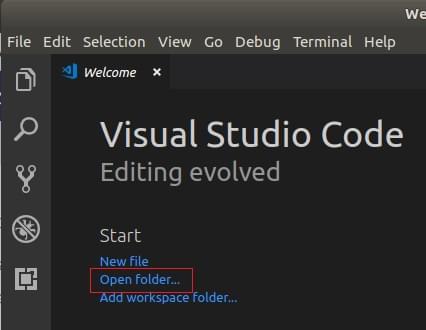
- З'явиться діалогове вікно вибору файлу. Оберіть директорію PX4-Autopilot та натисніть OK.
Файли та налаштування проєкту будуть завантажені в VSCode.
- Оберіть Open folder ... варіант на вітальній сторінці (або використовуючи меню: File > Open Folder):
Натисніть Install All на підказці This workspace has extension recommendations (вона з'явиться в нижній правій частині IDE).
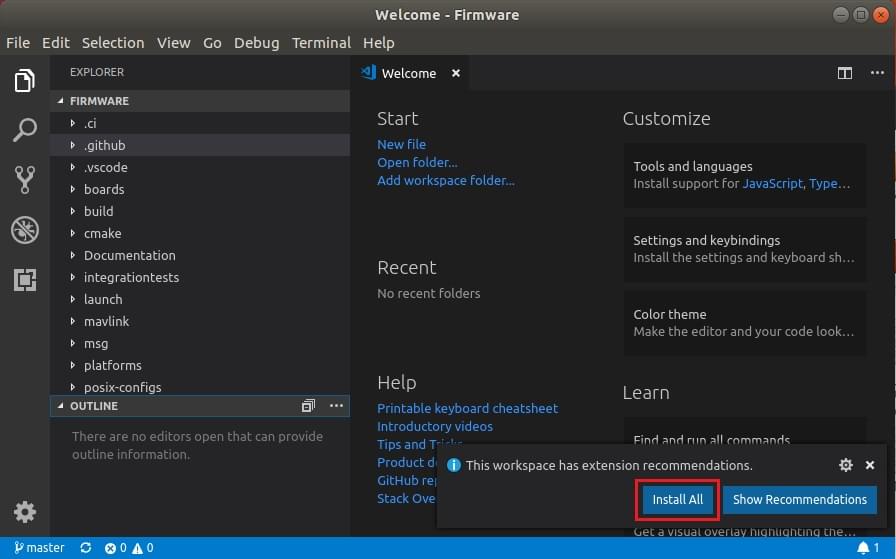
VSCode відкриє панель Extensions в лівій частині тому ви зможете спостерігати за прогресом установки.
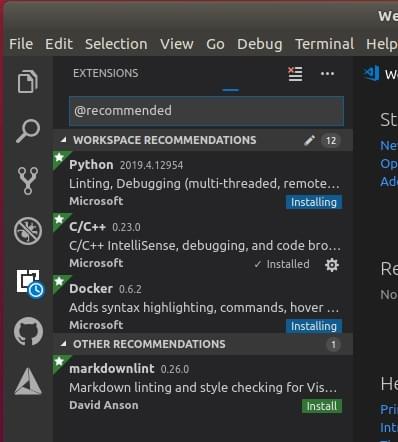
Багато повідомлень/підказок може з'явитися в правому нижньому куті
TIP
Якщо підказки зникнуть, натисніть на значок «тривоги» праворуч від нижньої синьої панелі. :::
- Якщо буде запропоновано встановити нову версію cmake:
- Оберіть No (правильна версія вже встановлена з середовищем розробки PX4).
- Якщо буде запропоновану увійти у github.com та додати облікові дані:
- Це ваш розсуд! Це забезпечує глибоку інтеграцію між Github та IDE, що може спростити ваш робочий процес.
- Інші підказки необов'язкові та можуть бути встановлені, якщо вважаються корисними.
Збірка PX4
Для збірки:
Оберіть свою ціль збірки ("cmake build config"):
- Поточна ціль збірки cmake показується на синій панелі config внизу (якщо це бажана ціль, пропустіть наступний крок).
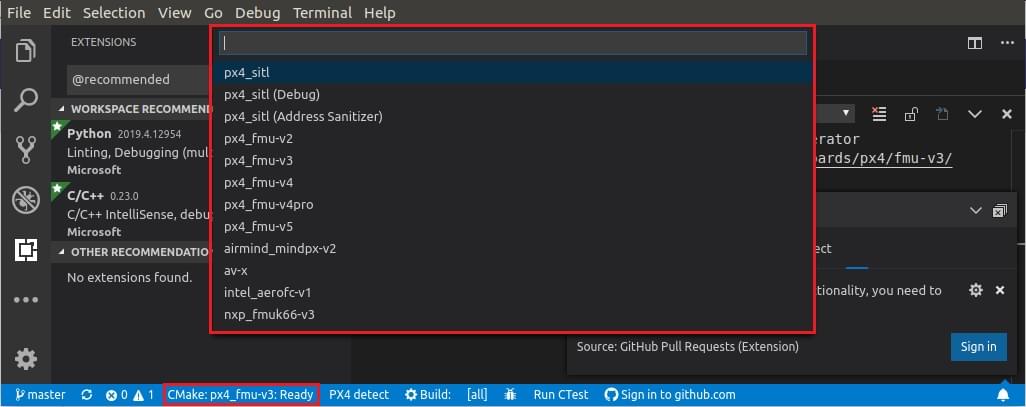
- Поточна ціль збірки cmake показується на синій панелі config внизу (якщо це бажана ціль, пропустіть наступний крок).
:::note Ціль збірки cmake яку ви обрали впливає на цілі, які пропонуються при збірці/налагодженні (наприклад для апаратного налагодження потрібно обрати цільову платформу на кшталт px4_fmu-v5). :::
- Натисніть на ціль на панелі config, щоб показати інші параметри та вибрати ту, яка вам потрібна (це замінить обрану ціль).
- Cmake згодом налаштує ваш проєкт (див. сповіщення внизу праворуч).
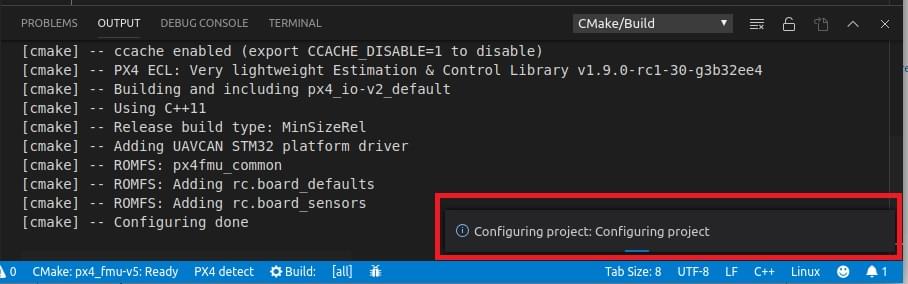
- Зачекайте, поки налаштування завершиться. Коли це буде зроблено, сповіщення зникнуть і буде показано розташування збірки:
 .
.
- Тоді ви зможете почати збірку з панелі config (оберіть або Build або Debug).

Після збірки принаймні раз ви зможете використовувати автодоповнення коду та інші функції VSCode.
Налагодження
Налагодження SITL
Для налагодження PX4 в SITL:
Виберіть іконку debug на бічній панелі (позначена червоним) щоб показати панель налагодження.
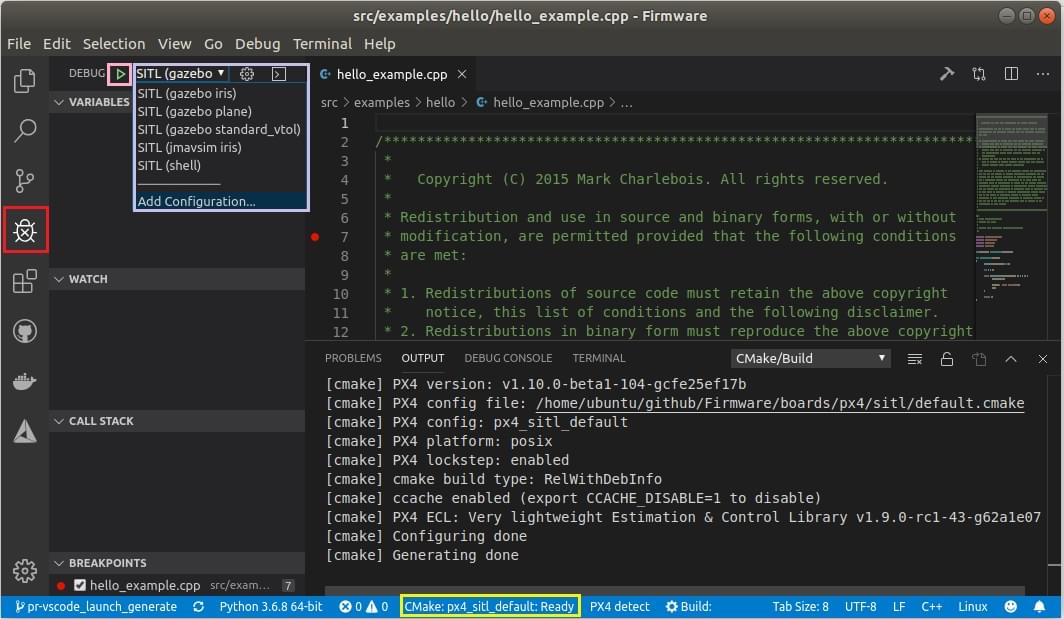
Потім виберіть ціль для налагодження (наприклад, Debug SITL (Gazebo Iris) з верхньої панелі налагодження (позначено пурпуровою рамкою).
:::note Цілі налагодження які пропонуються (позначено пурпуровим) збігаються з вашою ціллю збірки (позначено жовтою рамкою у нижній панелі). Наприклад, для налагодження цілей збірки SITL, ваша ціль повинна містити SITL. :::
Почніть налагодження, натиснувши стрілку "play" налагодження (поруч із ціллю налагодження у верхній панелі - позначено рожевою рамкою).
Під час налагодження ви можете встановити точки зупинки, переходити до коду, на відміну від нормального процесу розробки.
Апаратне налагодження
Інструкції в розділі Порт налагодження SWD пояснюють як під'єднатися для інтерфейсу SWD на розповсюджених політних контролерах (наприклад, використовуючи зонди Dronecode або Blackmagic).
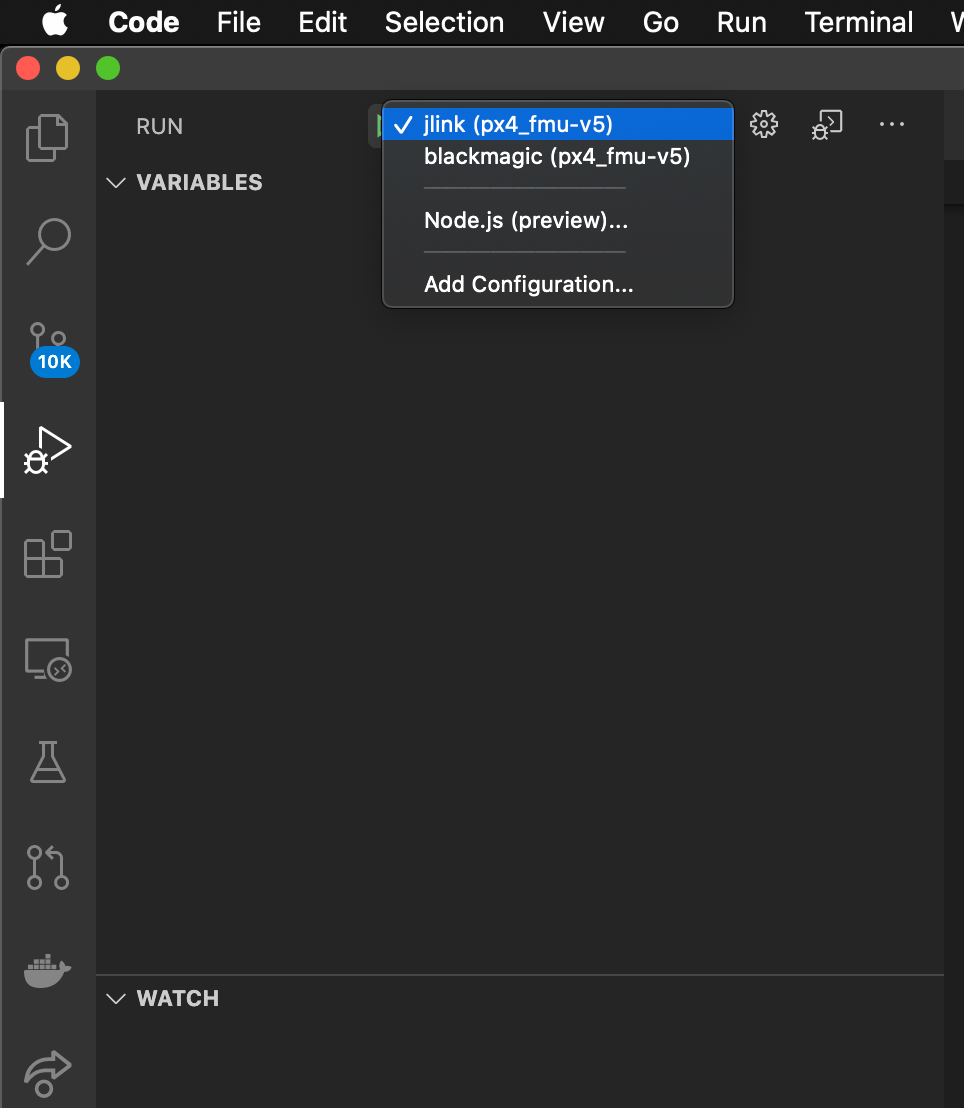
Після під'єднання до інтерфейсу SWD, апаратне налагодження в VSCode таке ж саме як і для Налагодження SITL, за винятком того, що обирається ціль налагодження відповідна до типу налагоджувача (та прошивки), наприклад jlink (px4_fmu-v5).
TIP
Щоб побачити варіант jlink ви повинні обрати cmake ціль для збірки прошивки.
Автодоповнення коду
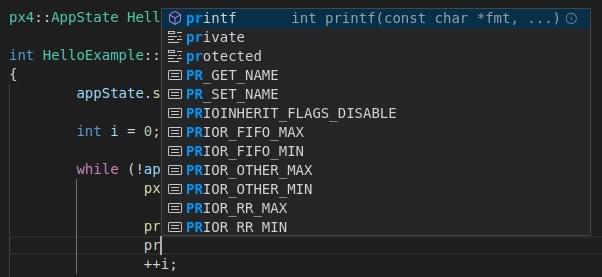
Для того щоб автодоповнення коду працювало (та інша магія IntelliSense) вам потрібна активна конфігурація та код повинен бути зібраний.
Після того, як це зроблено, вам не потрібно нічого робити; інструментарій автоматично запропонує вам символи мови поки ви друкуєте.
Усунення проблем
Цей розділ включає вказівки для помилок з налаштування та збірки.
Ubuntu 18.04: "Visual Studio Code не може спостерігати за змінами в коді у великому робочому середовищі"
Ця помилка з'являється при старті. На деяких системах існує обмеження зверху накладене на застосунки оперувати лише 8192 файлами, що означає VSCode можливо не матиме можливості виявити зміни у файлах у /PX4-Autopilot.
Ви можете збільшити цей ліміт, щоб уникнути помилки, коштом споживання пам'яті. Слідуйте інструкціям тут. Значення 65536 має бути більш ніж достатнім.